FLOW
署名の開始
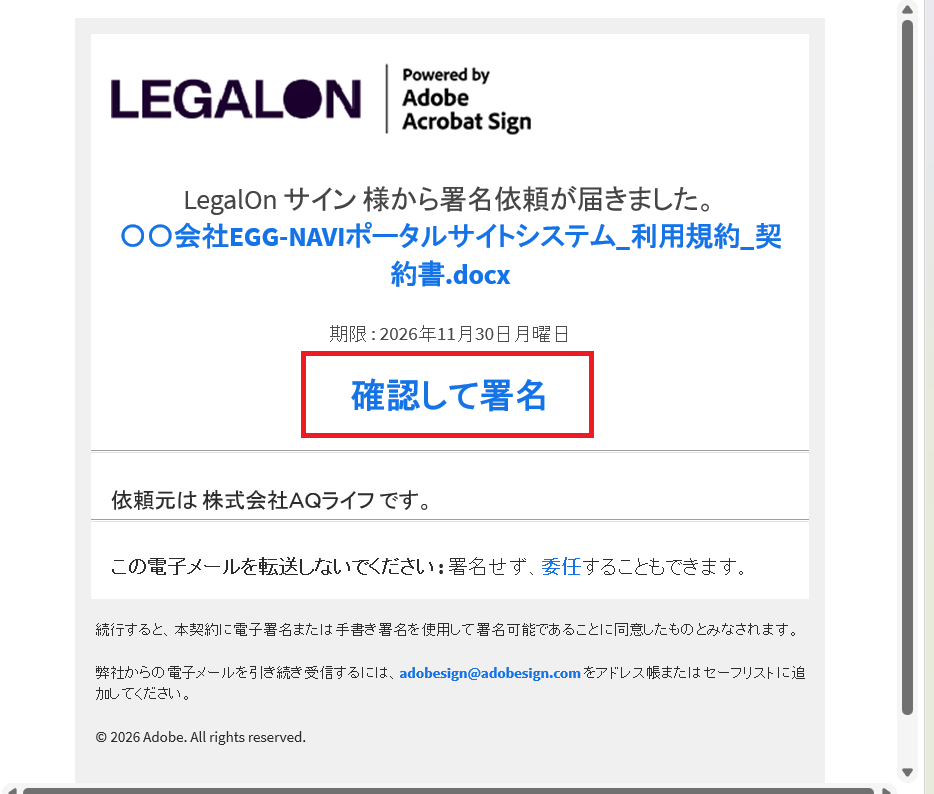
署名依頼メールを開き、Adobe Acrobat Signの署名画面へ進みます。
署名依頼メールを確認する
- 件名:[署名依頼]/[承認依頼] {弊社が設定した依頼概要}
- 送信元アドレス:adobesign@adobesign.com
署名を委任した場合、委任先には以下の件名でメールが届きます。
- [署名委任]/[承認委任] {委任元のメールアドレス} 様への「{送信者が設定した依頼概要}」
署名画面を開く
- メール本文の「確認して署名」をクリックします。
- ブラウザが起動し、署名画面が表示されます。
※「確認して署名」リンクの有効期限は7日間です。
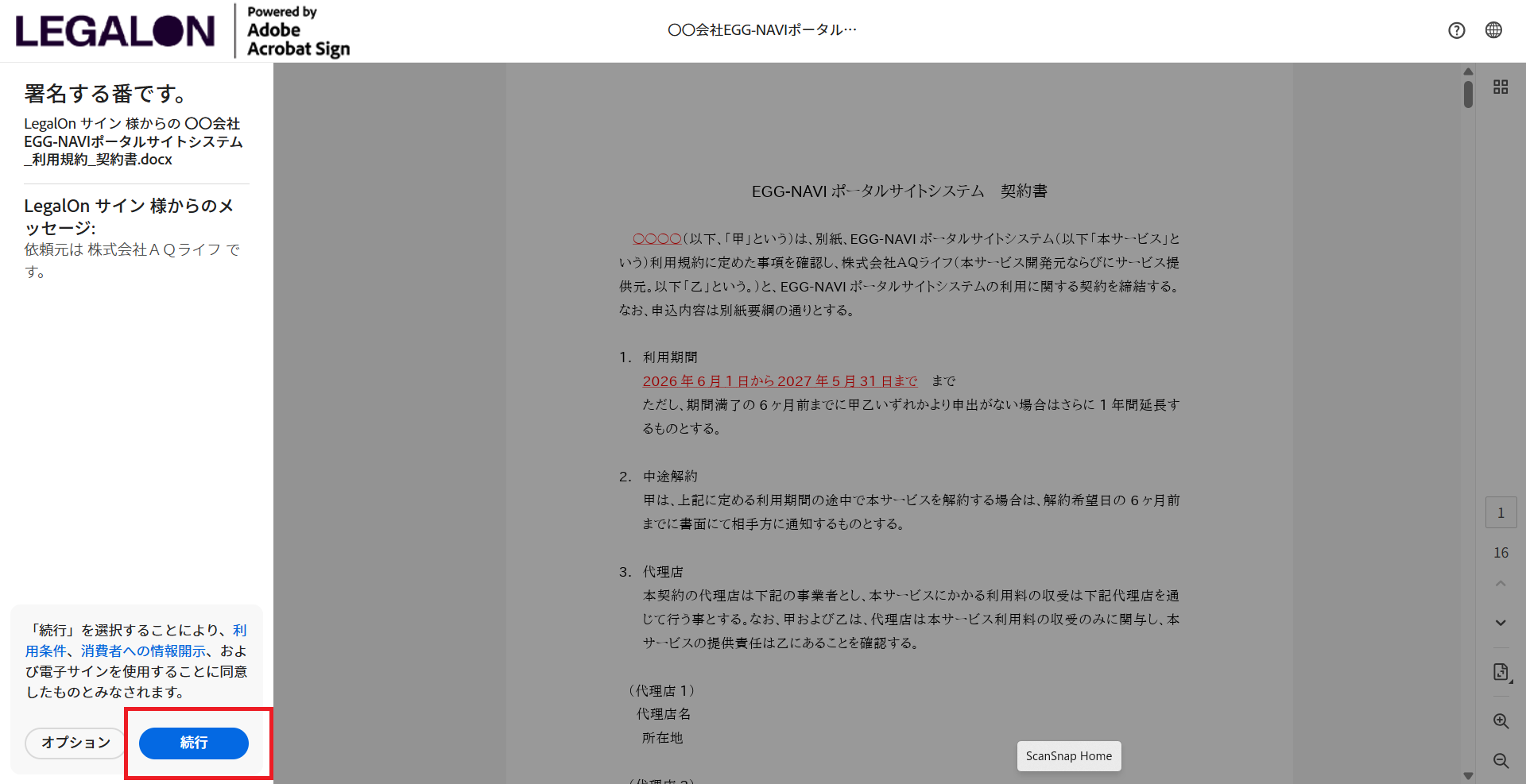
利用条件を確認する
- 利用条件への同意や、消費者への情報開示に関する同意を求められた場合は、内容を確認します。
- 画面の案内に従い、「続行」をクリックして文書へ進みます。
FLOW
署名手続きの実行
文書全体を確認し、ご自身に割り振られたフィールドへ入力します。
必要事項を入力する
- ナビゲーションバーの矢印で入力対象へ移動します。
- 必須項目の残数が表示される場合は、0になるまで入力します。
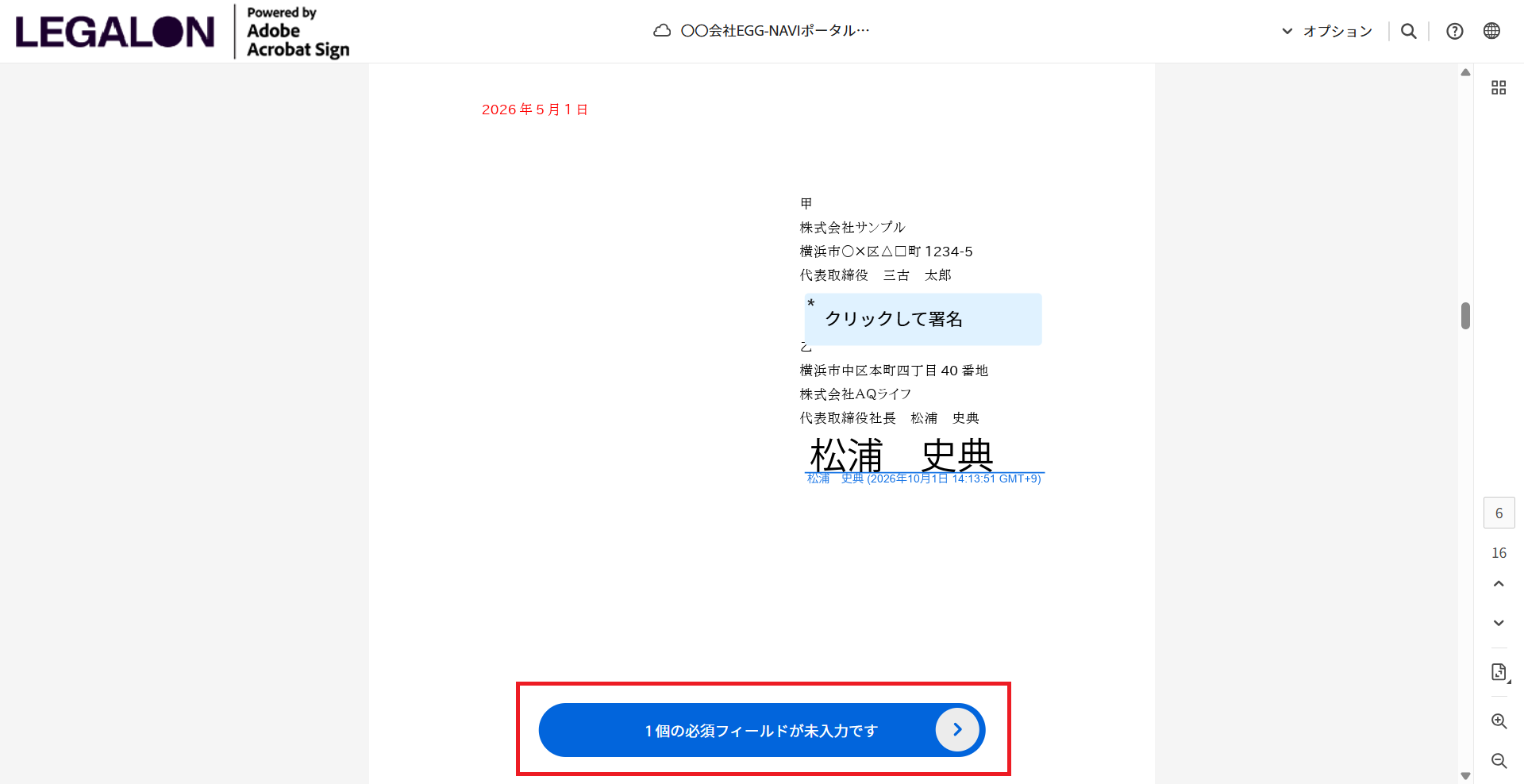
署名を作成・適用する
- 「クリックして署名」の署名欄を選択します。
- 表示された選択肢から希望する署名方法を選び、署名を作成して「適用」をクリックします。
- 特段こだわりがなければ「キーボード」を選択ください
※キーボード形式では署名フォントが自動適用されます。カスタマイズはできません。
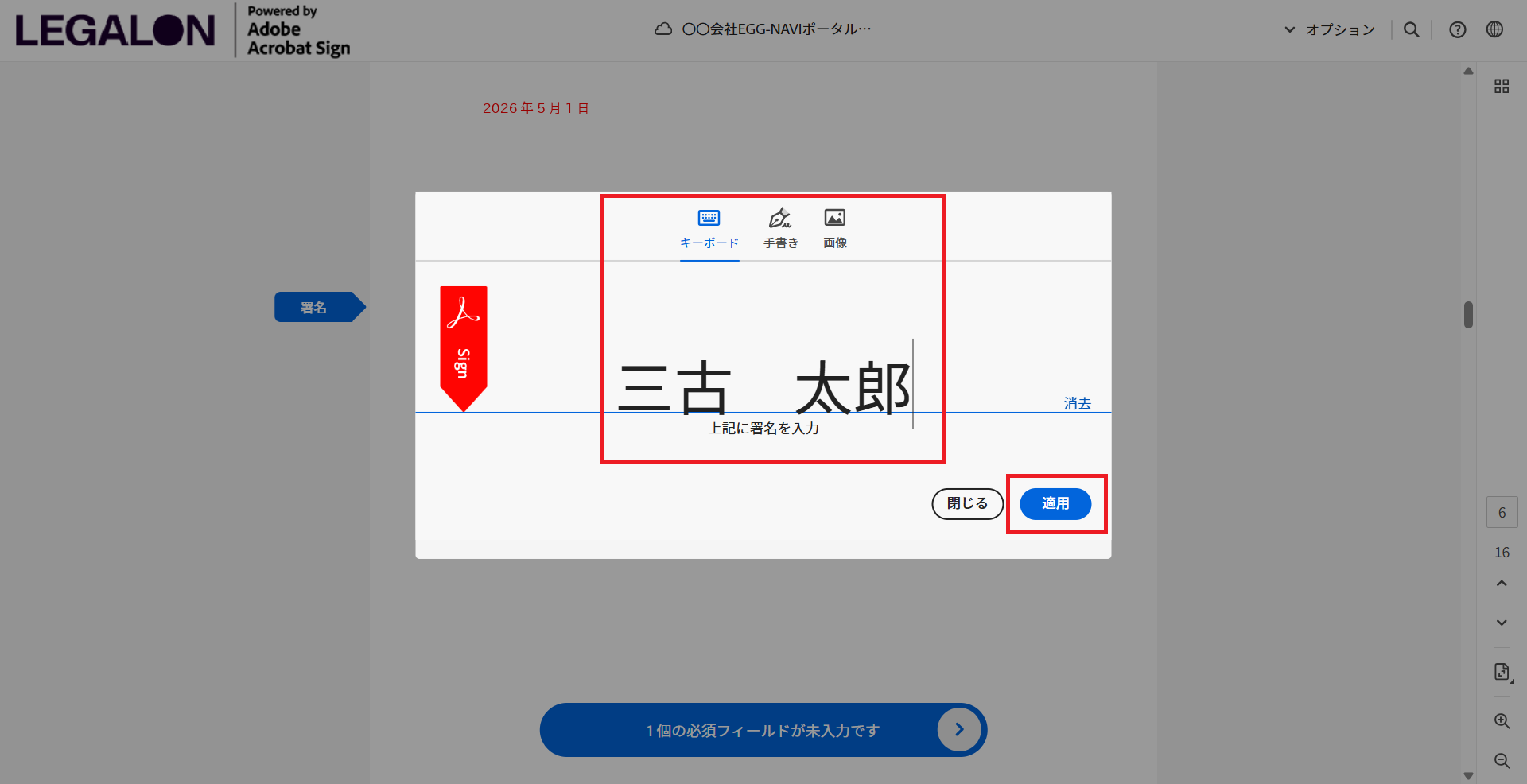
| 署名方法 | 操作 |
| キーボード (入力) | 名前をキーボード入力 |
| 手書き (描画) | マウス、トラックパッド、タッチパネルで描画 |
| 画像 | 用意した署名・印影画像をアップロード 画像署名のサイズは、各文書の署名フィールドのサイズに合わせて調整されます。 ・推奨サイズ:高さ60px以上/横幅600px以内 ・サポートされる形式:PNG、JPG、GIF、BMP ※画像形式では、青い線・入力した名前・日付スタンプは表示されません。 |
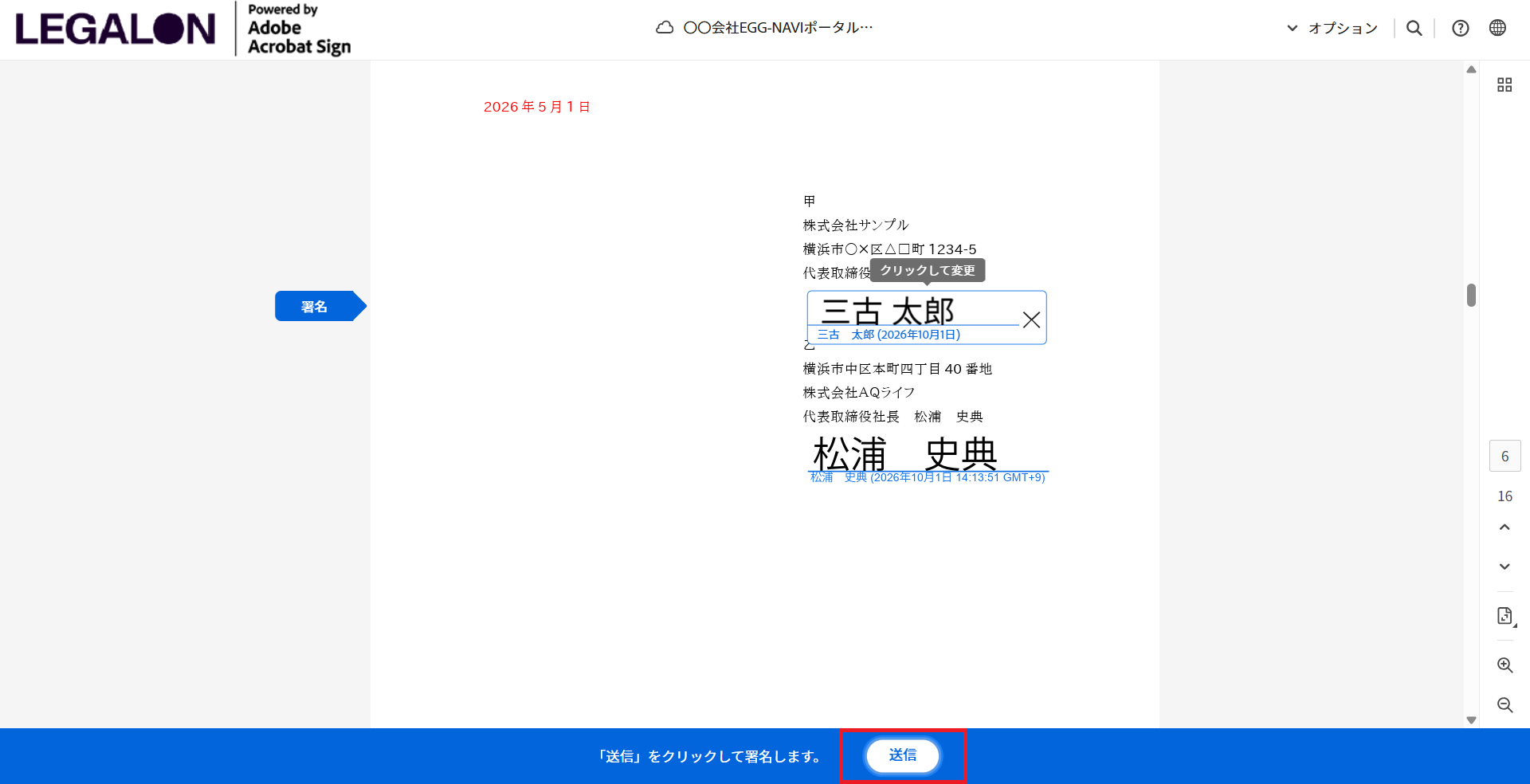
署名内容を送信する
- すべての必須項目と、必要に応じて任意項目を入力した後、画面下部の「送信」(または「クリックして承認」)をクリックします。
※送信前にすべての文書・ページと入力内容をご確認ください。
FLOW
ファイルの取得
関係者全員の対応完了後、締結完了メールから締結済みPDFと監査レポートを保存します。
締結済みPDF/監査レポートを保存する
- 件名:[署名完了]/[承認完了] {送信者が設定した依頼概要}
- 送信元アドレス:adobesign@adobesign.com
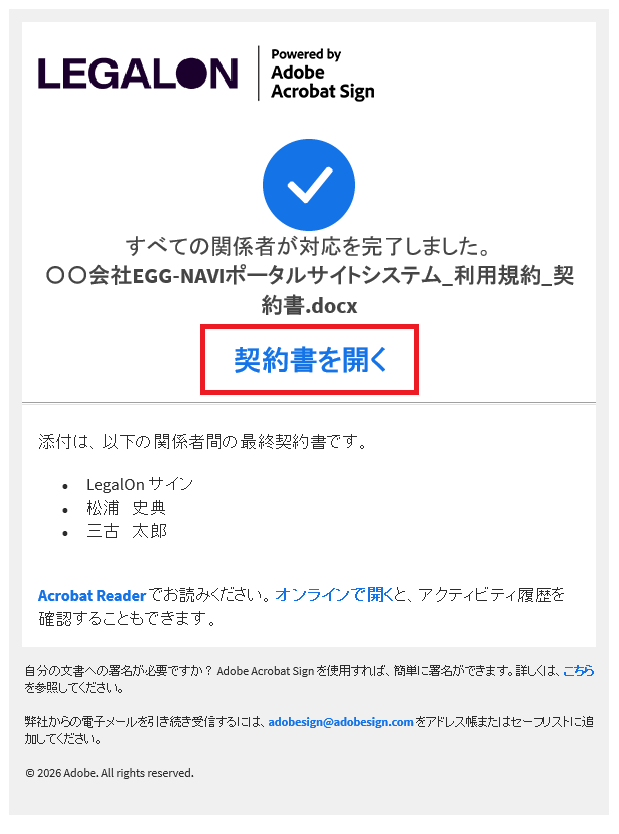
- 締結完了メールに添付されている締結済みPDFファイルと監査レポートを保存します。
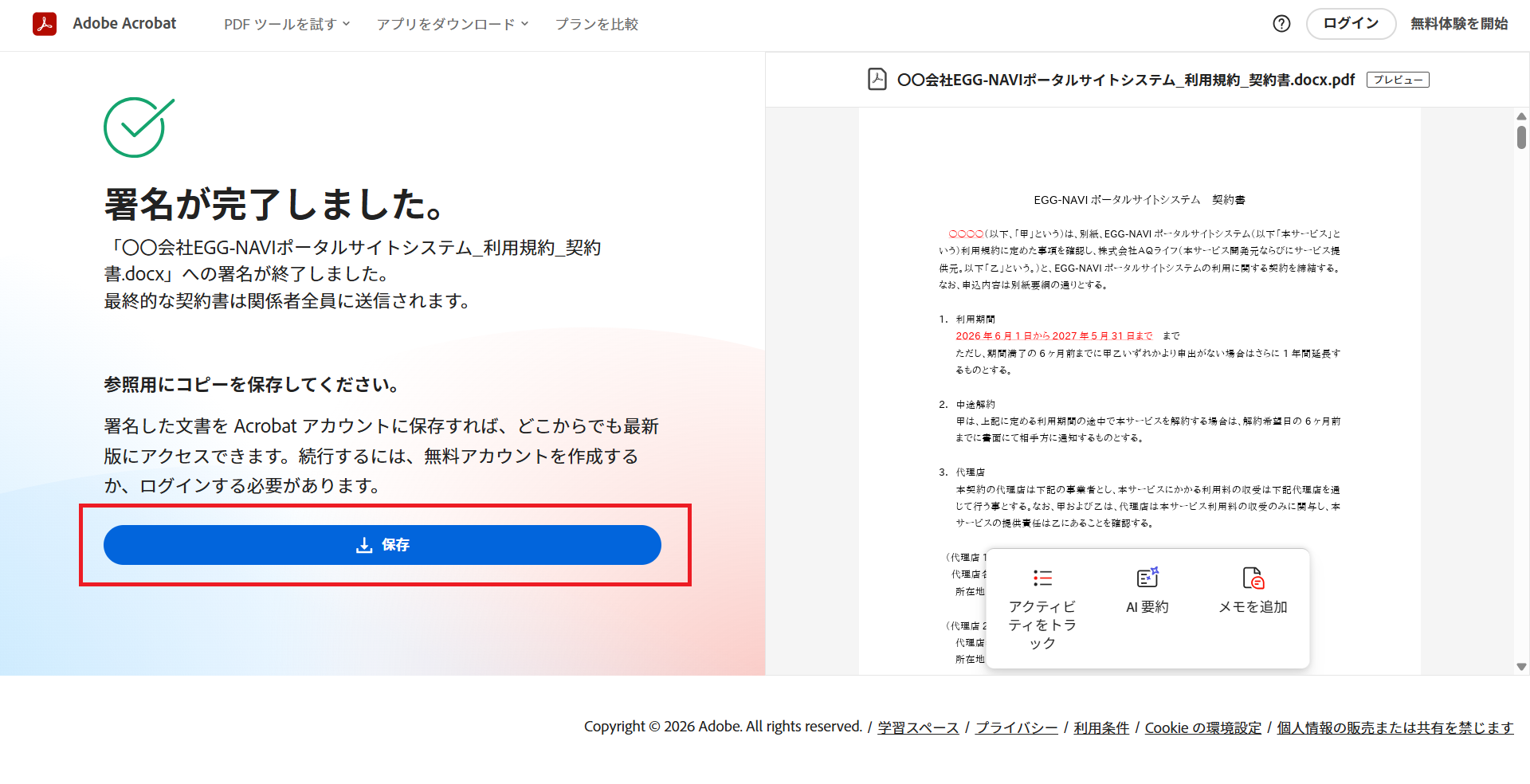
文書画面から保存する場合:
- メール内の「契約書を開く」をクリックし、文書画面を表示します。
- 「PDFをダウンロード」または「監査レポートをダウンロード」をクリックし、各ファイルを保存します。
※対象の文書が複数ある場合、ファイルは1つずつ個別にダウンロードされます。
※「監査レポートをダウンロード」からのダウンロードはAdobeアカウントへの
ログインが必要です。
FLOW
電子契約の流れ
弊社では、各種ご契約の締結を電子契約でお願いしています。電子契約は以下の手順にて締結をお願いします。
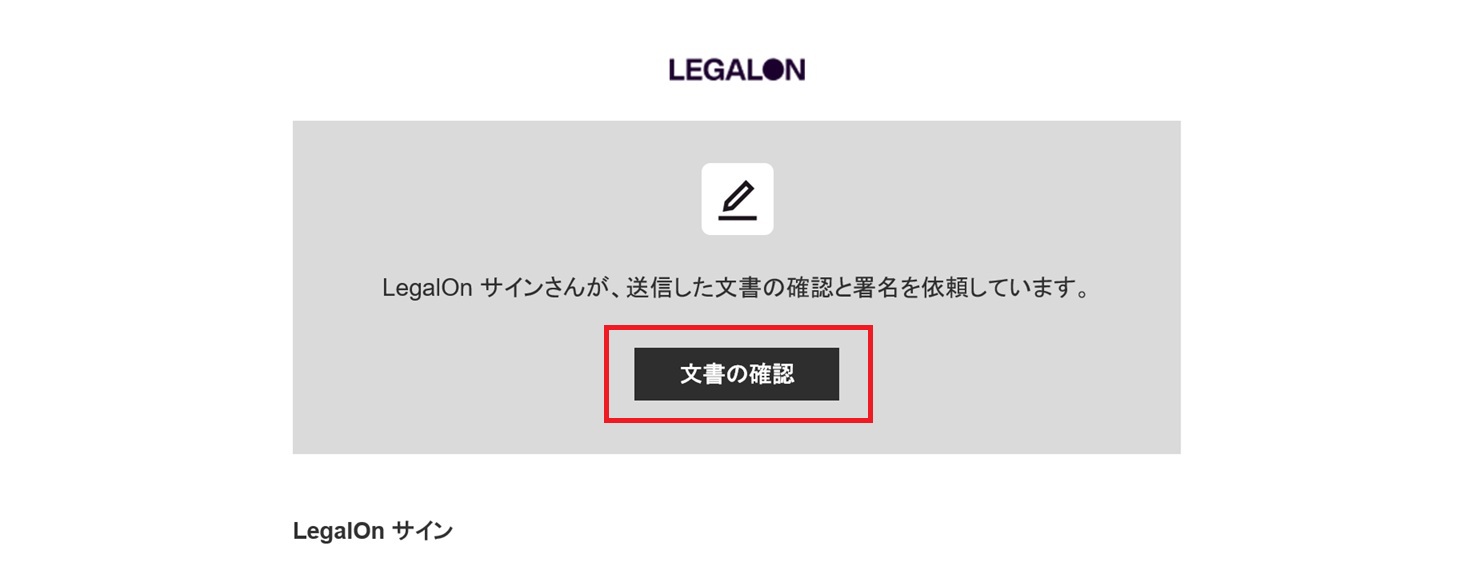
メールが届きます。
以下のようなメールが届きます
差出人:LegalOn サイン - Docusignから送信
件名:○○契約書(件名は締結内容によって変わります)
「文書の確認」ボタンを押してください
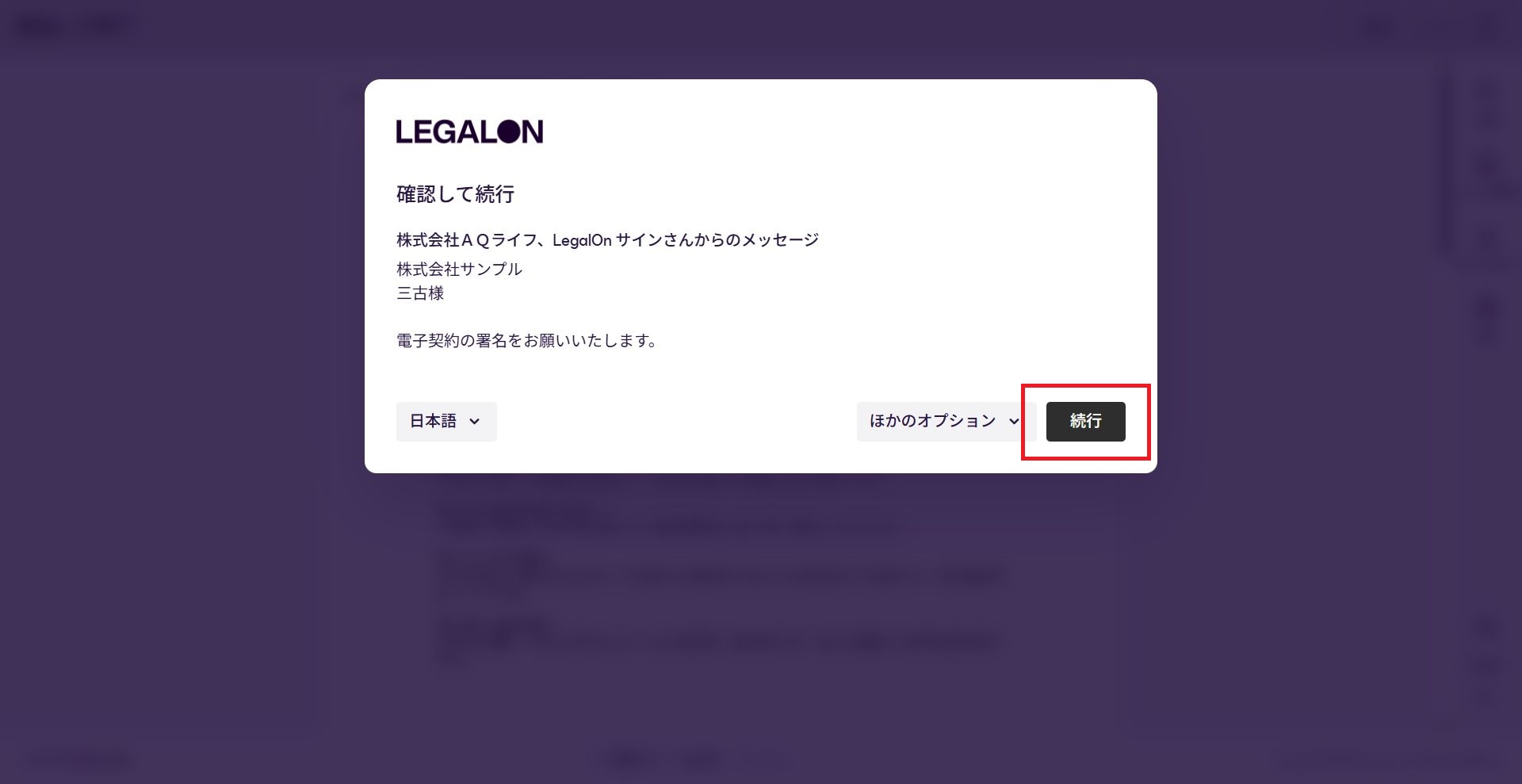
「続行」を押します
次ページに移動したら「続行」を押してください
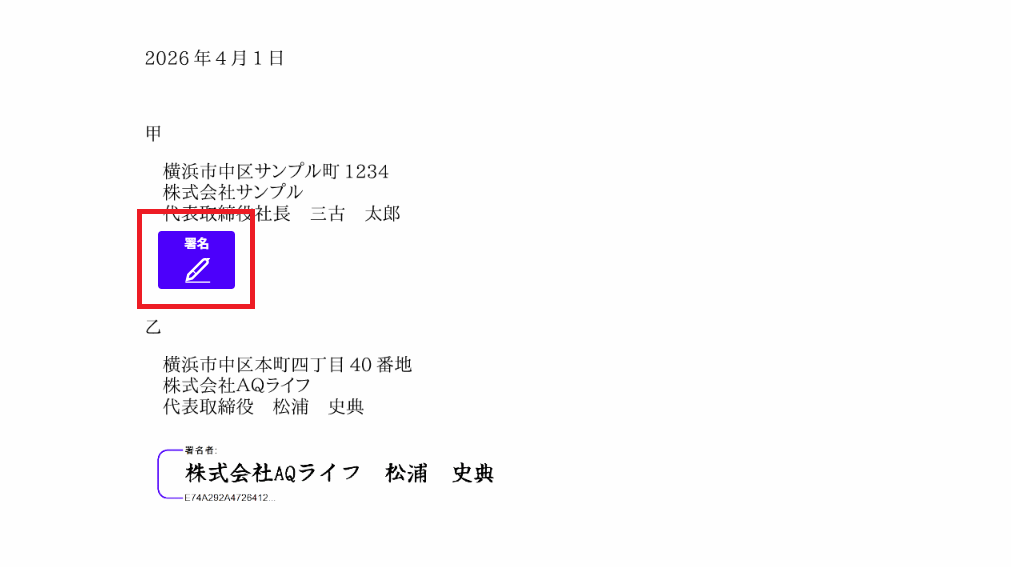
「署名」を押します
貴社名の下にペンのマークがありますので、そちらを押してください。
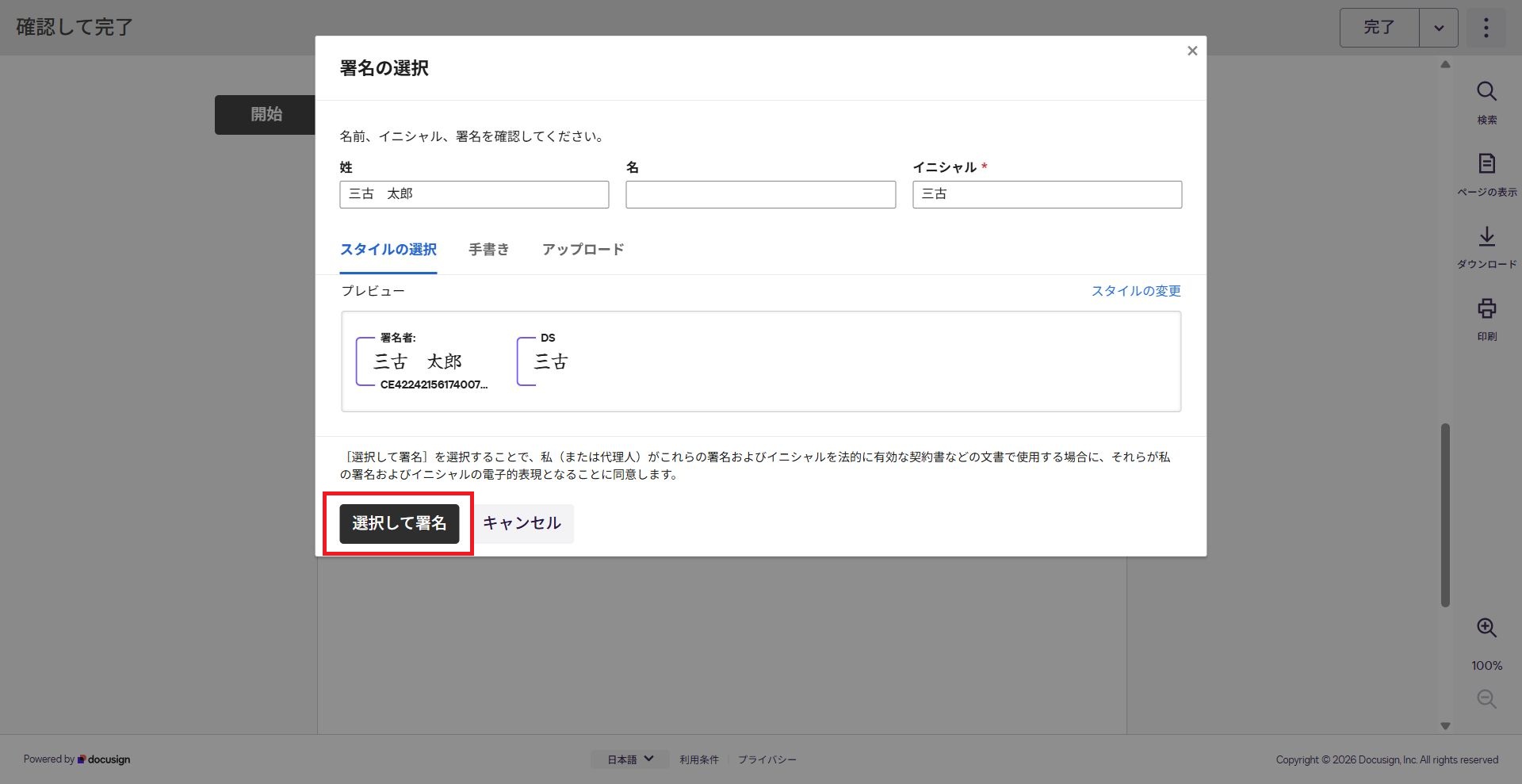
「選択して署名」を押します
下記の例を参考に、姓、名、イニシャルを入力してください。
会社名を入れる場合は、以下のように入力してください。
姓:株式会社サンプル 名:三古 太郎
プレビューの内容で署名しても問題なければ「選択して署名」を押してください。
※一度「選択して署名」を押すと修正できませんのでご注意ください
「完了」を押します
署名されていることを確認して「完了」を押してください
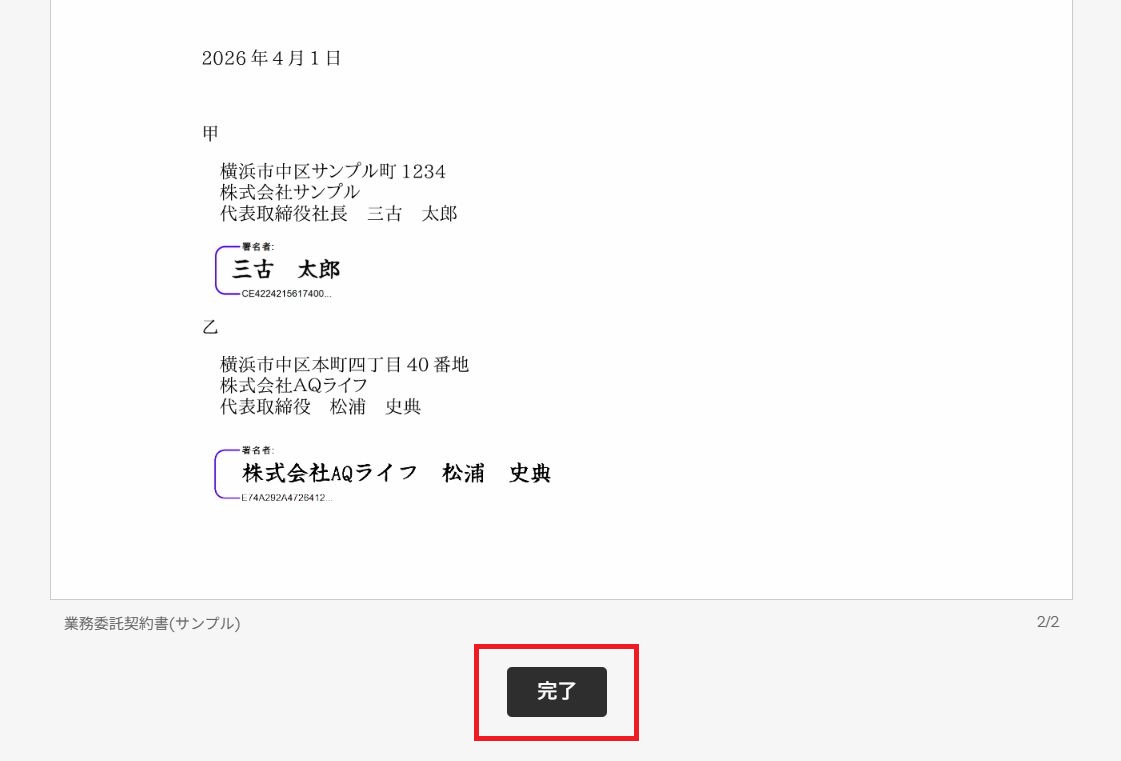
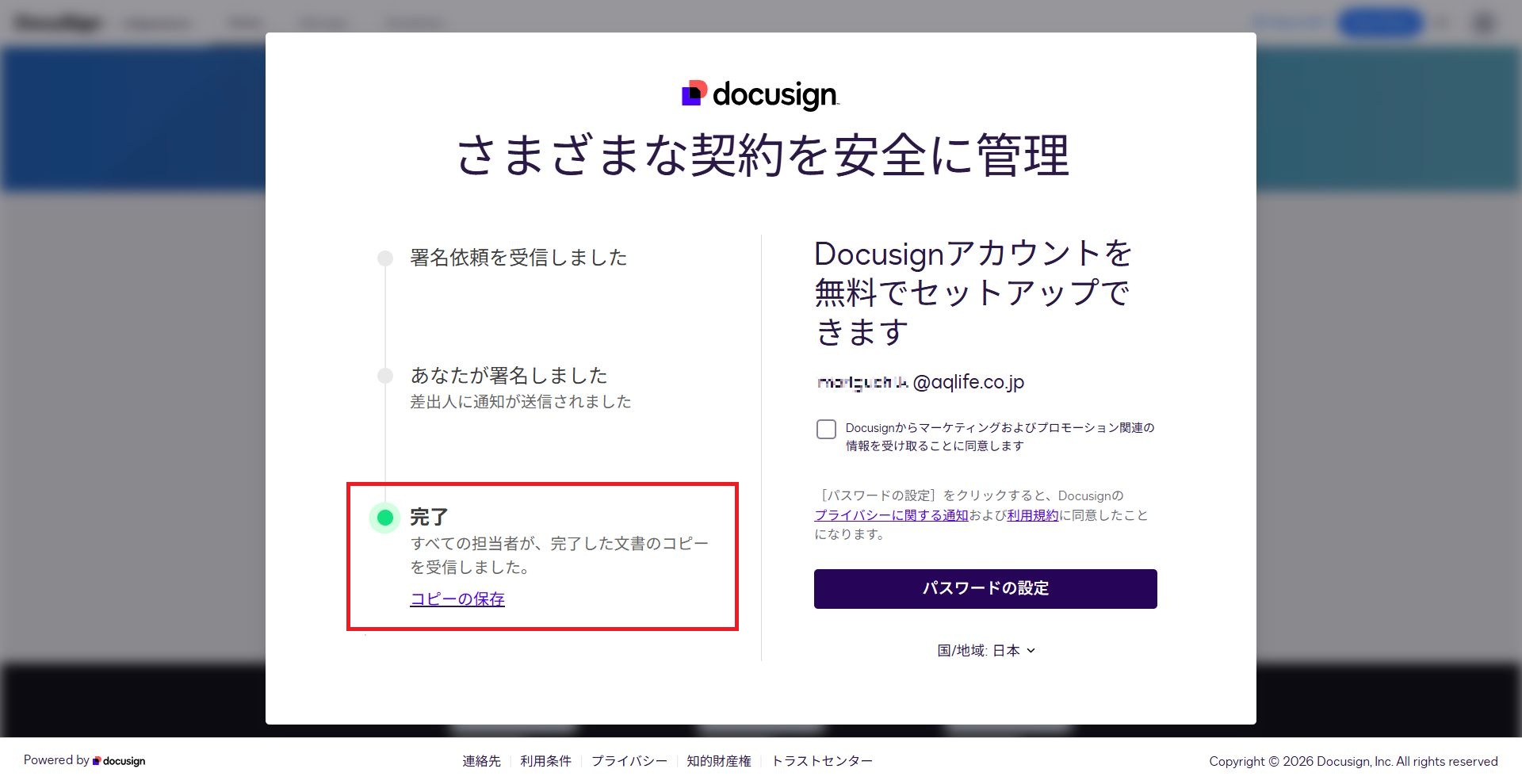
「完了」です
これで電子契約が完了となります
完了後に契約書(PDF)がダウンロードできるため、貴社でも保管をお願いします
※完了報告メールも届きます